Ak ste sa rozhodli prenechať komunikáciu, tvorbu obsahu alebo správu a nastavenie reklám na Facebooku marketingovej agentúre, tak na začiatku je potrebné udeliť agentúre prístup do vašej firemnej stránky. V tomto článku vám ukážeme návod a jednotlivé kroky ako na to. ?
Sú dve možnosti. Prvá možnosť, ak nemáte vytvorený ešte Business Manager, tak to bude v tom prípade prvý krok, ktorý budete musieť spraviť. Čo je to vlastne Business Manager, prečo je dôležitý a ako sa vytvára, sme si už vysvetlili. Môžete sa k tomu opäť vrátiť a prečítať si to v našom návode “Ako vytvoriť Facebook Business Manager”.
Druhá možnosť, ak už máte vytvorený Business Manager a chcete spolupracovať s agentúrou a nazdieľať jej prístupy do vašej Facebook stránky? Určite odporúčame ísť cestou Partnerstva vrámci Business Managera.
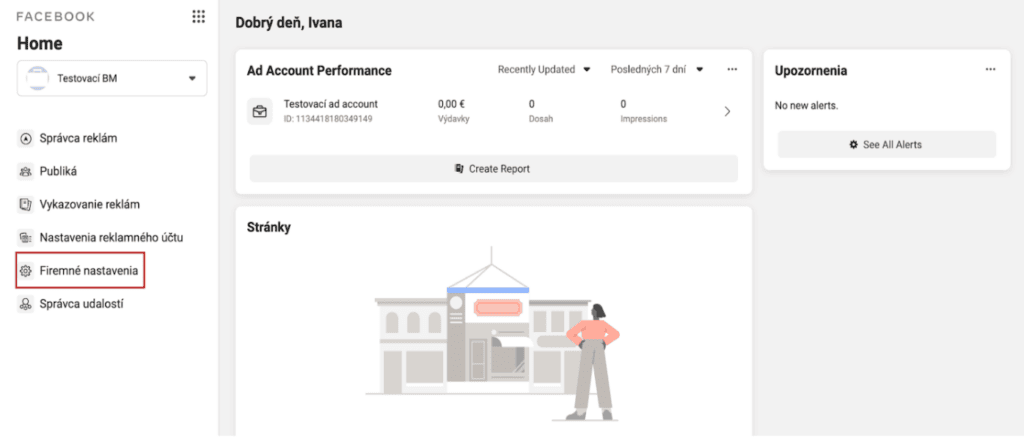
1. Dostať sa vrámci Business Managera do Firemných nastavení
Ak ste na domovskej stránke svojho Business Managera v ľavom menu je potrebné sa dostať do Firemné nastavenia.
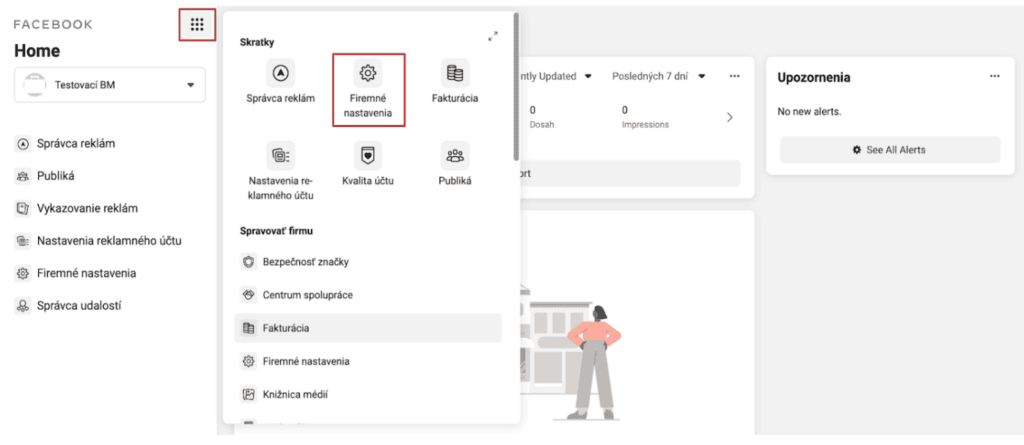
Alebo je možné aj cez znak 9 bodiek dostať sa do tejto sekcie.
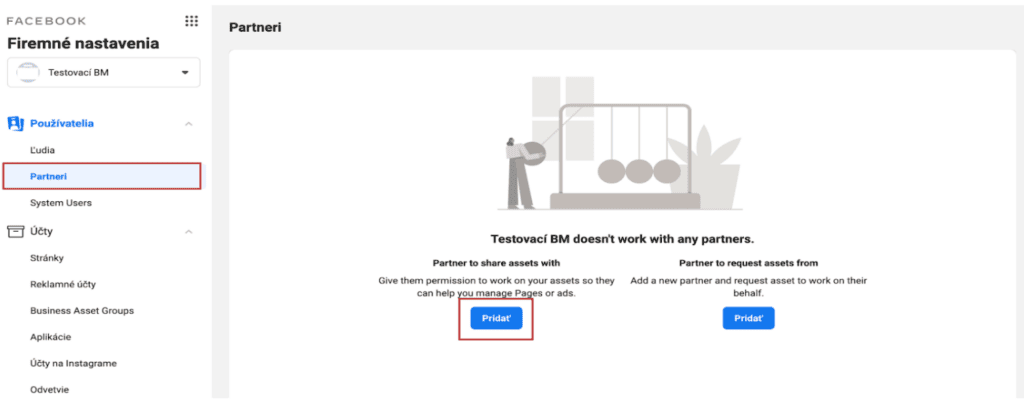
2. Vrámci Firemných nastavení ísť do sekcie Partneri
Sem sa dostanete jednoducho opäť cez ľavé menu, kde kliknete v sekcii Používatelia na možnosť Partneri.

3. Nazdieľať prístup svojej agentúre/partnerovi
Keď sa dostanete do sekcie Partners, tak je potrebné kliknúť na možnosť zdieľať prístupy s partnerom - Partner to share assets with.
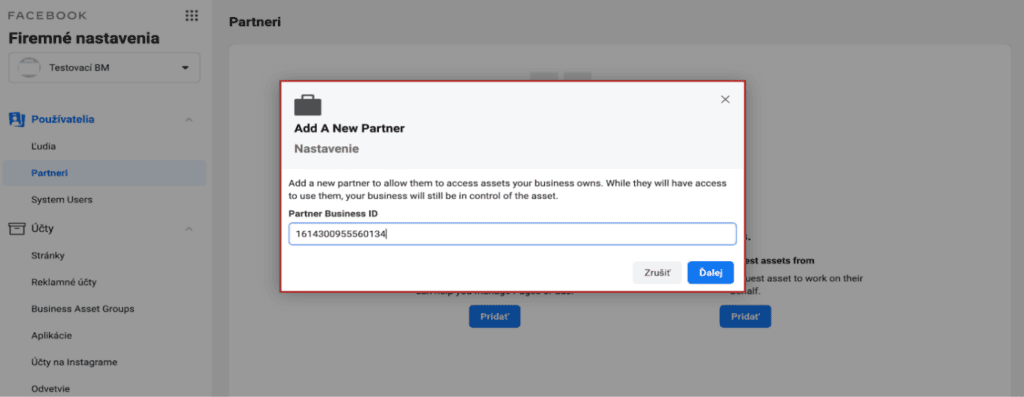
Po kliknutí na Pridať sa otvorí okno, kde je potrebné vložiť ID Business Managera vášho partnera/agentúry (Invelity ID: 1614300955560134) a kliknúť na Ďalej.
4. Nazdieľať agentúre vašu Facebook firemnú stránku
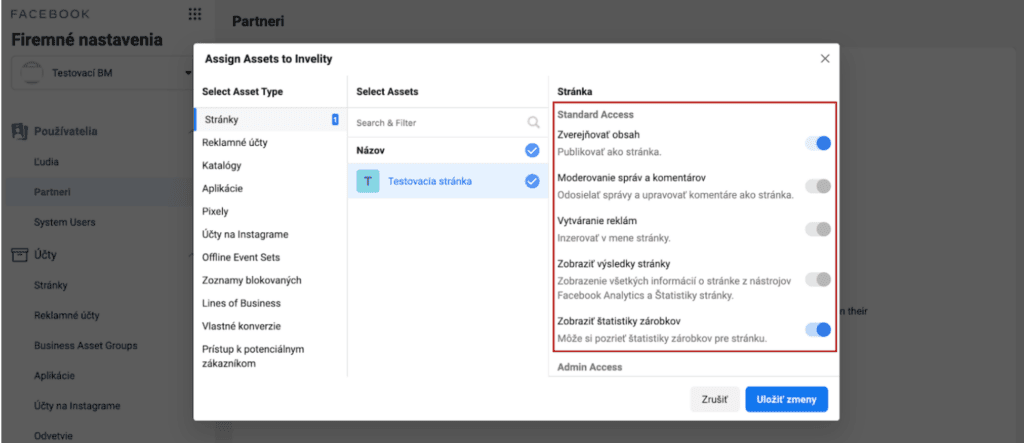
V tomto kroku vyberáme Asset - Facebook stránku, ktorú chcete zdieľať s agentúrou a je potrebné jej udeliť príslušné práva a dáť Uložiť zmeny.
Najlepšie je dať agentúre najvyššie práva, a to Admin, kedy môžeme ovládať celú firemnú stránku, uverejňovať posty, odpovedať na komentáre, spravovať roly na stránke a všetky prístupy a robiť akékoľvek úpravy. Keď má vaša agentúra najvyššie práva vie lepšie pomôcť a reagovať pri vzniknutých problémoch.

Ak však nechcete aby agentúra mala tieto povolenia na najvyššej úrovni, kedy vidí a môže pracovať s rolami iných užívateľov Facebook stránky, tak pre potreby jej práce jej postačia práva v sekcii Standard Access.
Po týchto príslušných krokoch už agentúra bude vrámci svojho Business manažéra vidieť vašu Facebook stránku a môže s ňou pracovať. Bolo to jednoduché však? :) Ak by ste sa v niektorom kroku zasekli, alebo potrebovali inú pomoc, pokojne sa nám ozvite, radi pomôžeme. :)